ゲームボーイ風Raspberry Pi Zeroケース「GPi Case」を買いました。 その組み立てとレビューです。
GPi Caseとは
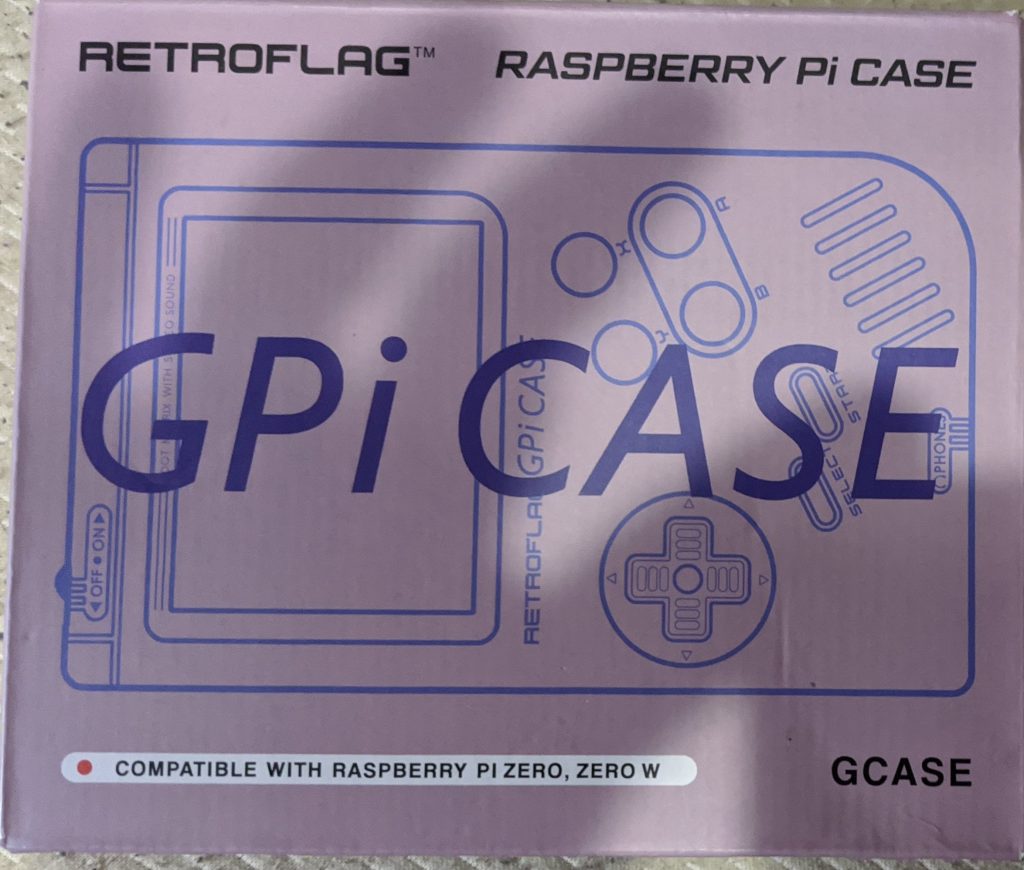
GPi CaseはRetroflag社が販売している初代ゲームボーイ風のRaspberry Pi Zero用のケースです。 ディスプレイもそのまま使用でき、各種ボタンはそのままゲームパッドとして認識され、Raspberry Piで使用する事ができます。 このケースに入れると、Raspberry Pi ZeroのデフォルトのUSBやHDMIの端子は塞がるため、ゲームパッドのみで使用できるRetroPie等で使用するのが基本になるかと思います。 私は米国のAmazonで購入しましたが、今調べたら日本のAmazonでも販売していました。
内容物
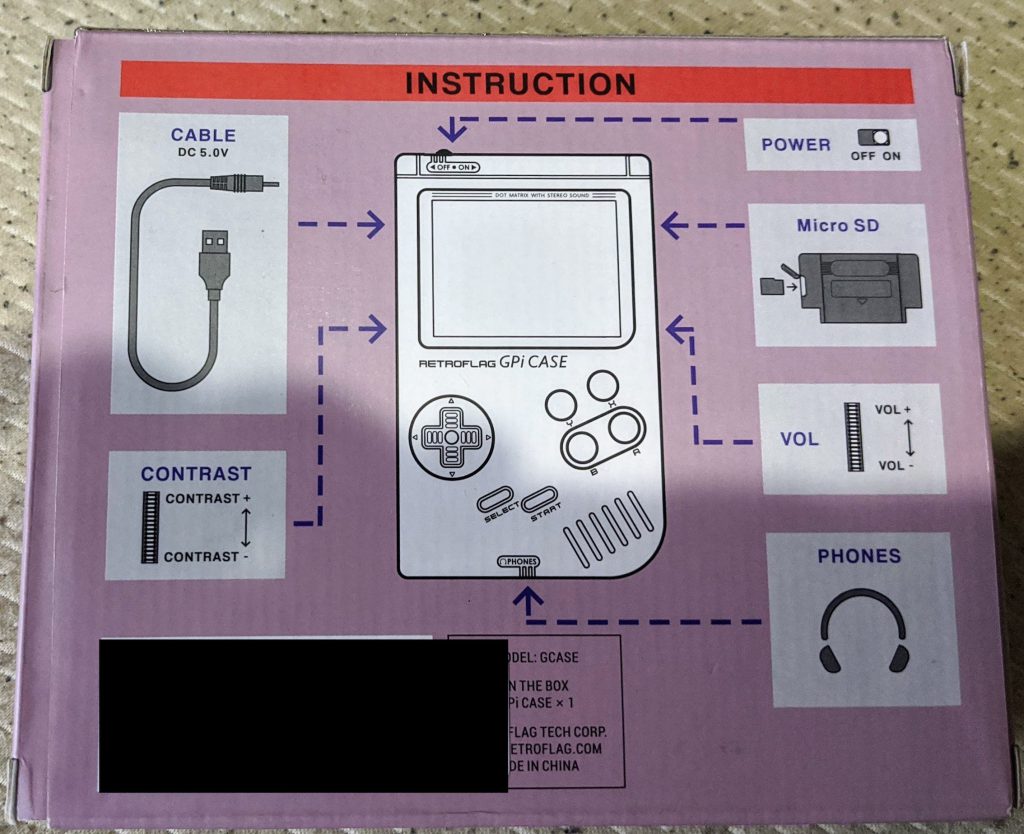
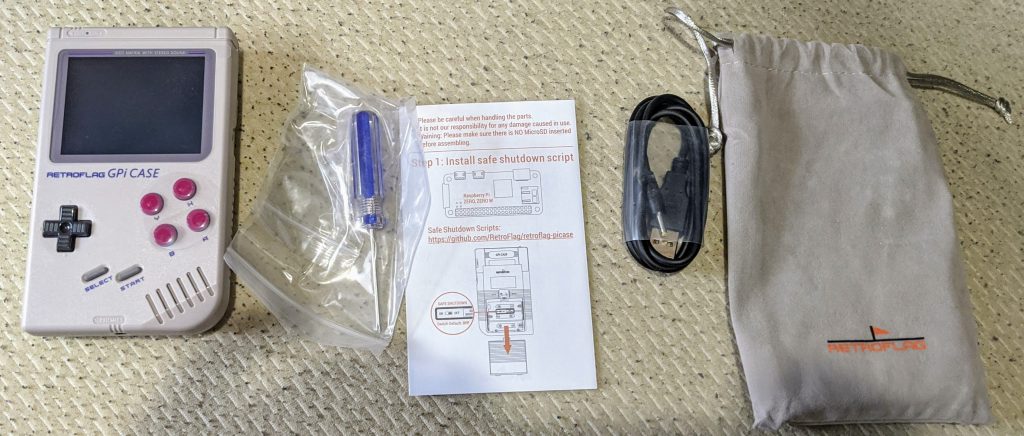
GPi Caseの内容物は以下のとおりです。
-
-
-
-
GPi CASE本体
-
給電用USBケーブル
-
ドライバー
-
組み立て用ネジ
-
携帯用ポーチ
-
取扱説明書
これに加えて、Raspberry Pi Zero(W) は別売りですので、Raspberry Pi ZeroとMicro SDカードが必要になります。
組み立て
GPi Caseは組み立てが必要ですが、一度Raspberry Piを組み込んでしまうと各種ポートが塞がるため、Raspberry Piのセットアップが大変になります。(Micro SDの取出口はあり) そのため、取り付け前に、別途ディスプレイ・キーボード等を繋いだ状態で、Raspberry Pi Zeroのセットアップを最初に行います。
Raspberry Pi OSのインストール
Raspberry Pi Zeroに使用するMicro SDカードにRaspberry Pi OSをインストールします。 少し前は、imgファイルをddコマンド等でインストールする方法が主流でしたが、最近公式でSDカードに直接インストールできるRaspberry Pi Imagerが公開されましたので、今回はそちらを使用します。
公式サイトのダウンロードページから、使用するOSにあったRaspberry Pi Imagerをダウンロードします。
実行すると、インストールするOS、SDカードを選択する画面が出るので画面の指示に従って選択・実行します。 書き込み・verifyが自動で実行され完了すると、以下のような画面になります。
Raspberry Piの初期設定
Raspberry Pi OSのインストールが終わったら、Raspberry Pi ZeroにSDカードをセットして、起動します。 デフォルトではDesktop版が起動しますので、ガイドに合わせて初期設定・アップデートを行います。
アップデートが終わったら、sshの設定をします。 これは、GPi Caseに組み込んだあとにファイルを転送するためです。後述するRetro Pie側でsambaを利用することも可能ですが、私はscp等の方が慣れている & GPi Caseに組み込んだRaspberry Piの設定変更等を行うときにsshでアクセスすれば、直接キーボード等をつなぐ必要もなくなるため、sshを使用しました。 このあたりは、自分の慣れや用途に合わせてお好きなものを使えばよいかと思います。
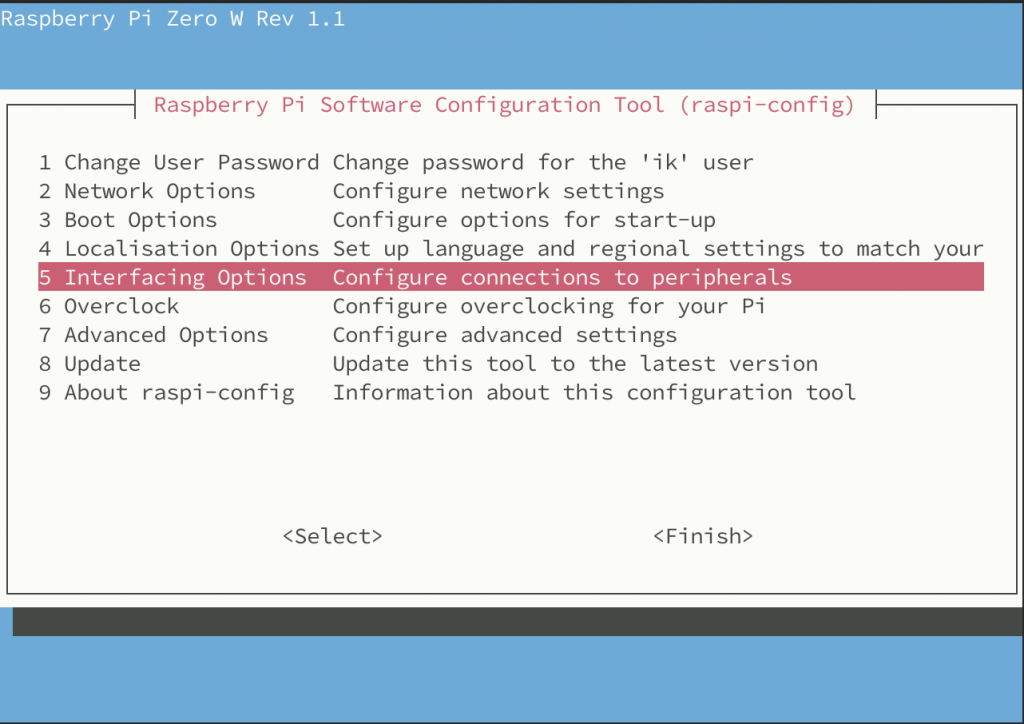
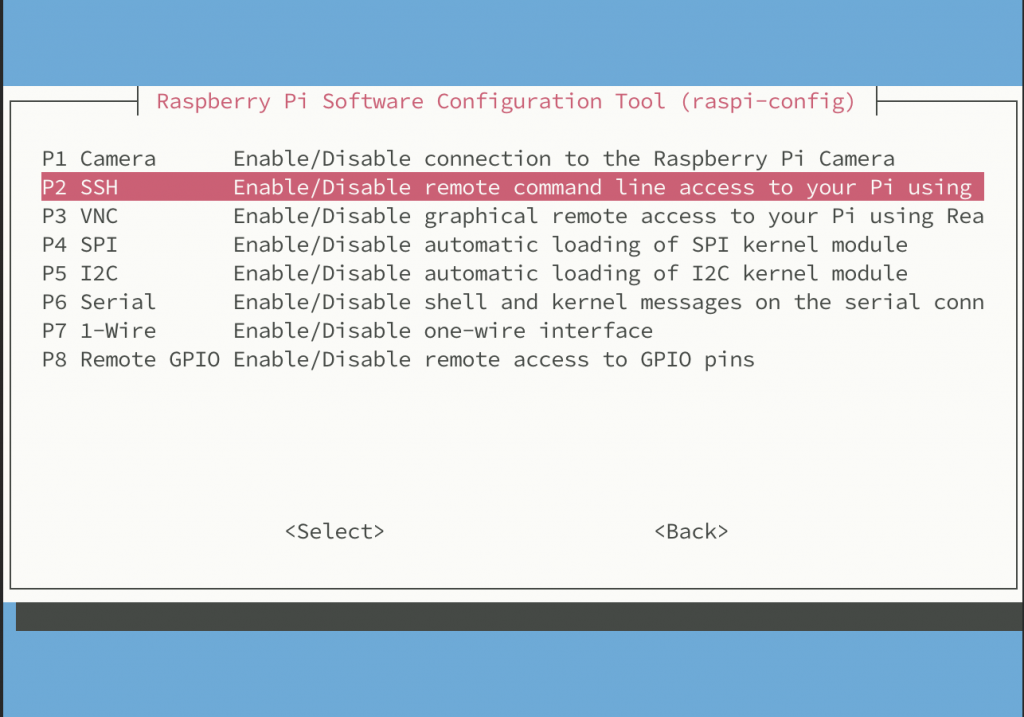
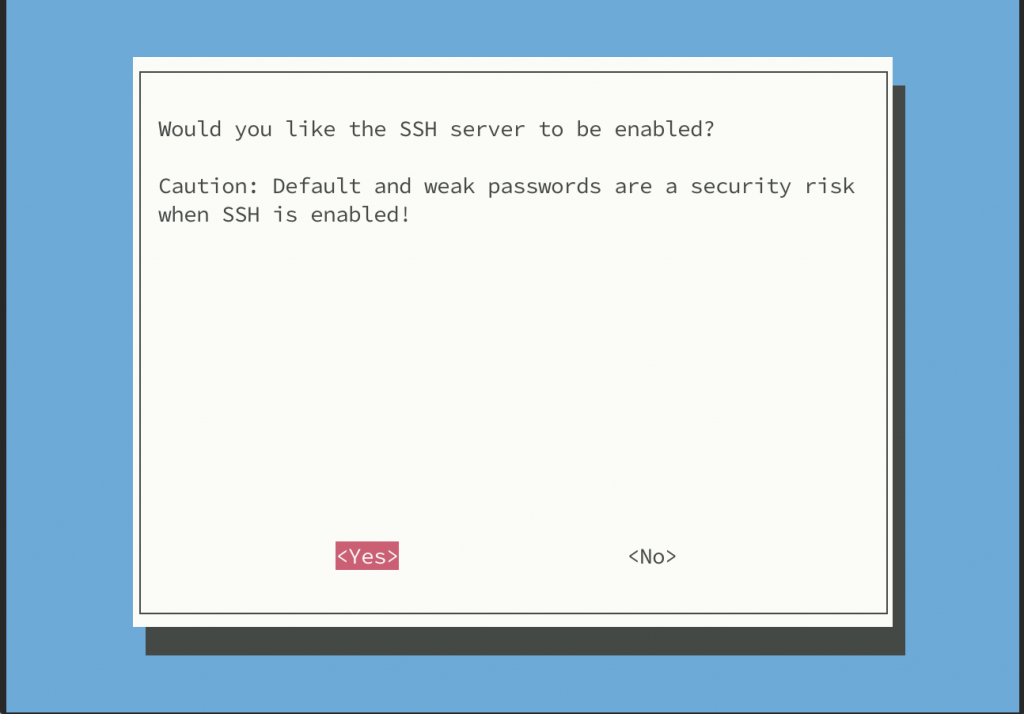
Raspberry Piでsshを有効化する場合は、shell上で _sudo raspi-config_を実行後、Interfacing Options → SSH から、有効/無効 を変更します。
RetroPieのインストール
前述のようにGPi Caseはガワの通り、ゲームをすることを想定しているケースなので、デフォルトではキーボード等は接続できません。(USB端子等がすべて塞がれます / Raspberry Pi Zero WならBluetoothは使用できるため、そこからキーボード等は使える可能性はありますが、未確認です)
そのため、RetroPieというマルチプラットフォームエミュレータをインストール→Raspberry Piの起動時に自動的にRetroPieを起動するようにします。 RetroPieのインストールは、gitでソースコードを取得して、インストールします。
git clone --depth=1 https://github.com/RetroPie/RetroPie-Setup.git
cd RetroPie-Setup
chmod +x retropie_setup.sh
sudo ./retropie_setup.sh
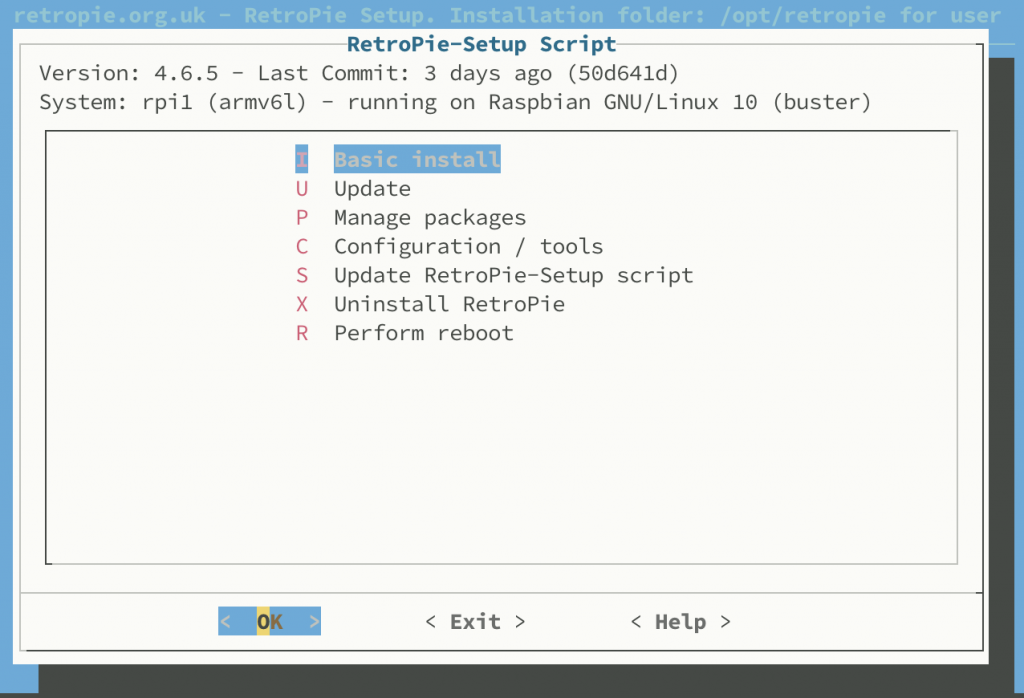
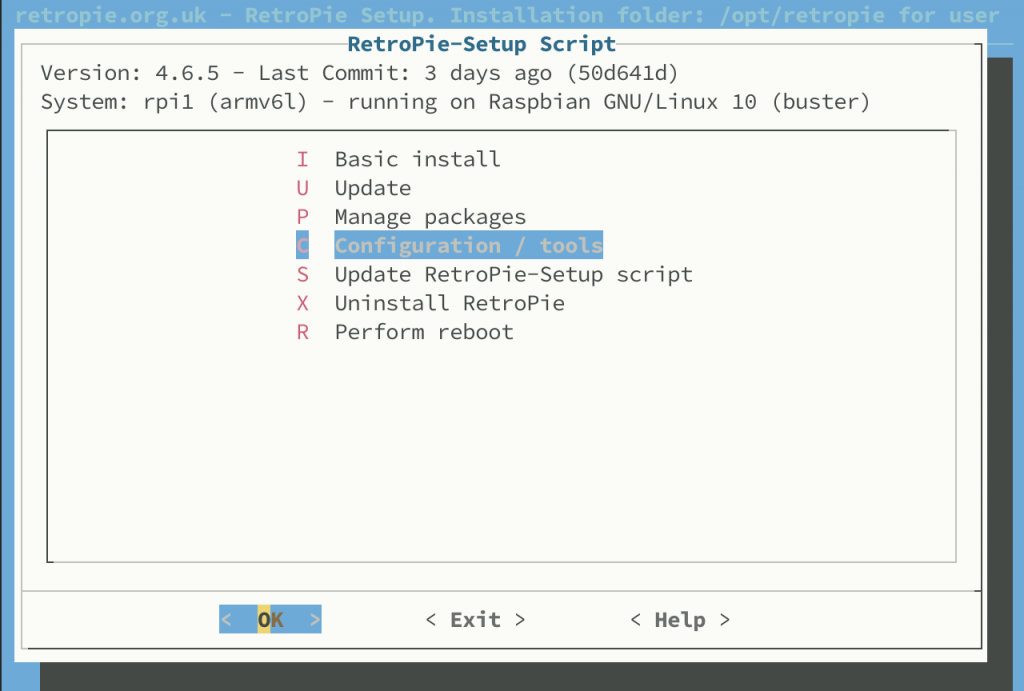
しばらくすると、Setupメニューが表示されるので、「Basic Install」を選択→インストール完了までしばらく待ちます。
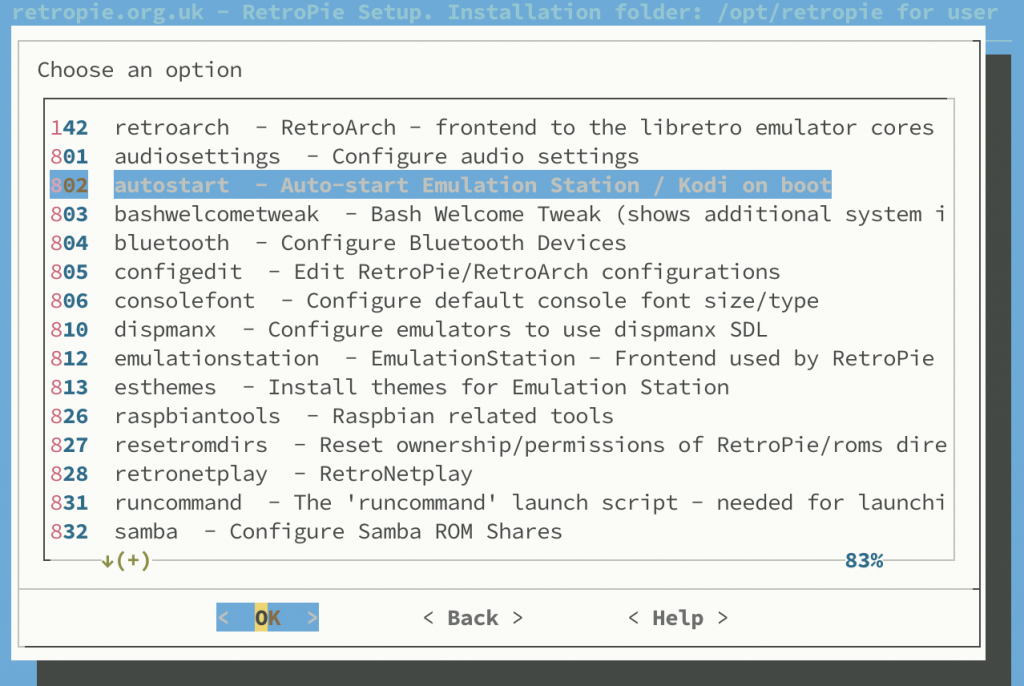
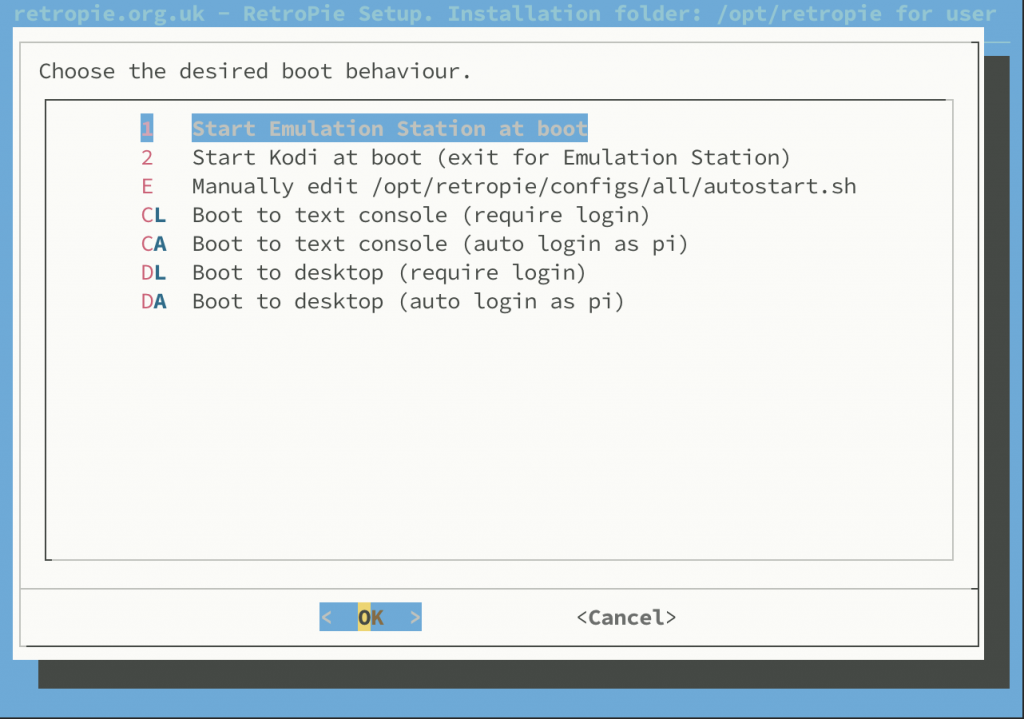
インストールが完了するとSetupメニューに戻るので、次は「Configuration / tools」→「autostart」→「Start Emulation Station at boot」を選び、起動時に自動的にRetroPieが起動するようにします。
Safe Shutdown and Safe Resetのインストール
GPi Caseには、Safe Shutdownという機能が用意されています。 この機能は、GPi Caseの電源ボタンをOFFにすると、即座にRaspberry Piの電源を切るのではなく、shutdownコマンドを実行して安全にRaspberry Piを終了できる機能です。
電源ボックス内にあるスイッチを切り替えることでこの機能の使用の有無を選択できますが、この機能を使用するためには、専用のアプリケーションを以下のコマンドを実行してインストールする必要があります。
wget -O - "https://raw.githubusercontent.com/RetroFlag/retroflag-picase/master/install_gpi.sh" | sudo bashここまで終わったら、Raspberry Piを一度シャットダウンします。
Boot領域の修正
GPi Caseを使用するには、SDカードのRaspberry Pi BOOT領域にあるconfigファイル等を一部修正する必要があります。 Raspberry PiからSDカードを取り出し、別途PCに接続して、BOOT領域を操作できる状態にします。 PCに接続した地点で、基本的にBOOT領域が外部Storageとして認識されるはずです。 そこを開き、公式ページからPatchファイルをダウンロードします。
PatchファイルのREADMEに記載があるように、以下の手順でpatchを適用します。
- 元々のconfig.txt と /overlays/dpi24.dtbo のバックアップを取ります。
- /GPi_Case_patch/patch_files/config.txtを、SDカードのrootにコピーします。(同名ファイルがあるので上書き)
- /GPi_Case_patch/patch_files/overlays/dpi24.dtbo と pwm-audio-pi-zero.dtbo を SD カードの/overlays フォルダに上書き(dpi24.dtboは同名ファイルがあるので上書き)
ケースの組み立て
上記が終われば、GPi Caseに組み込む準備は完了なので、実際にGPi Caseに組み込んでいきます。
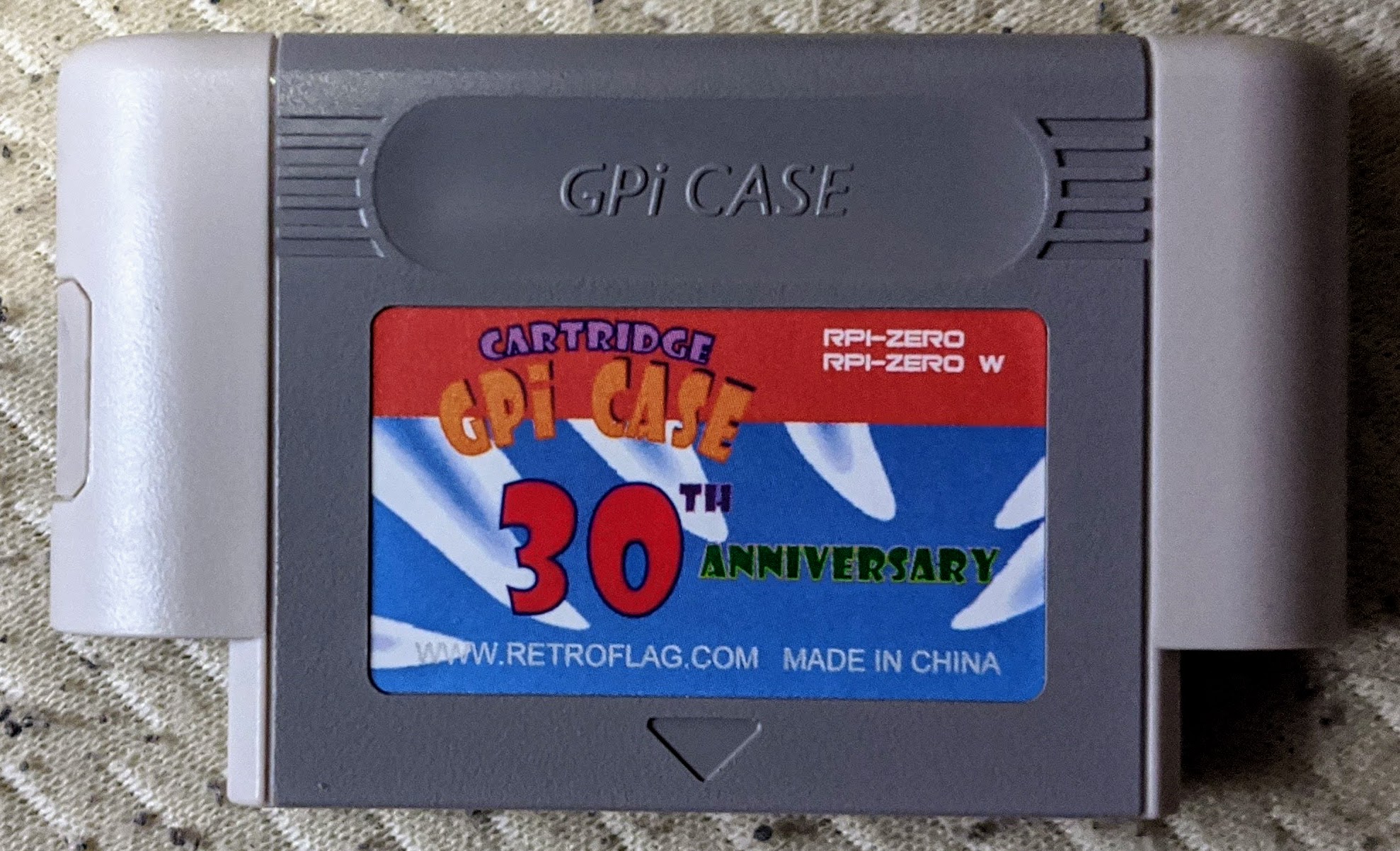
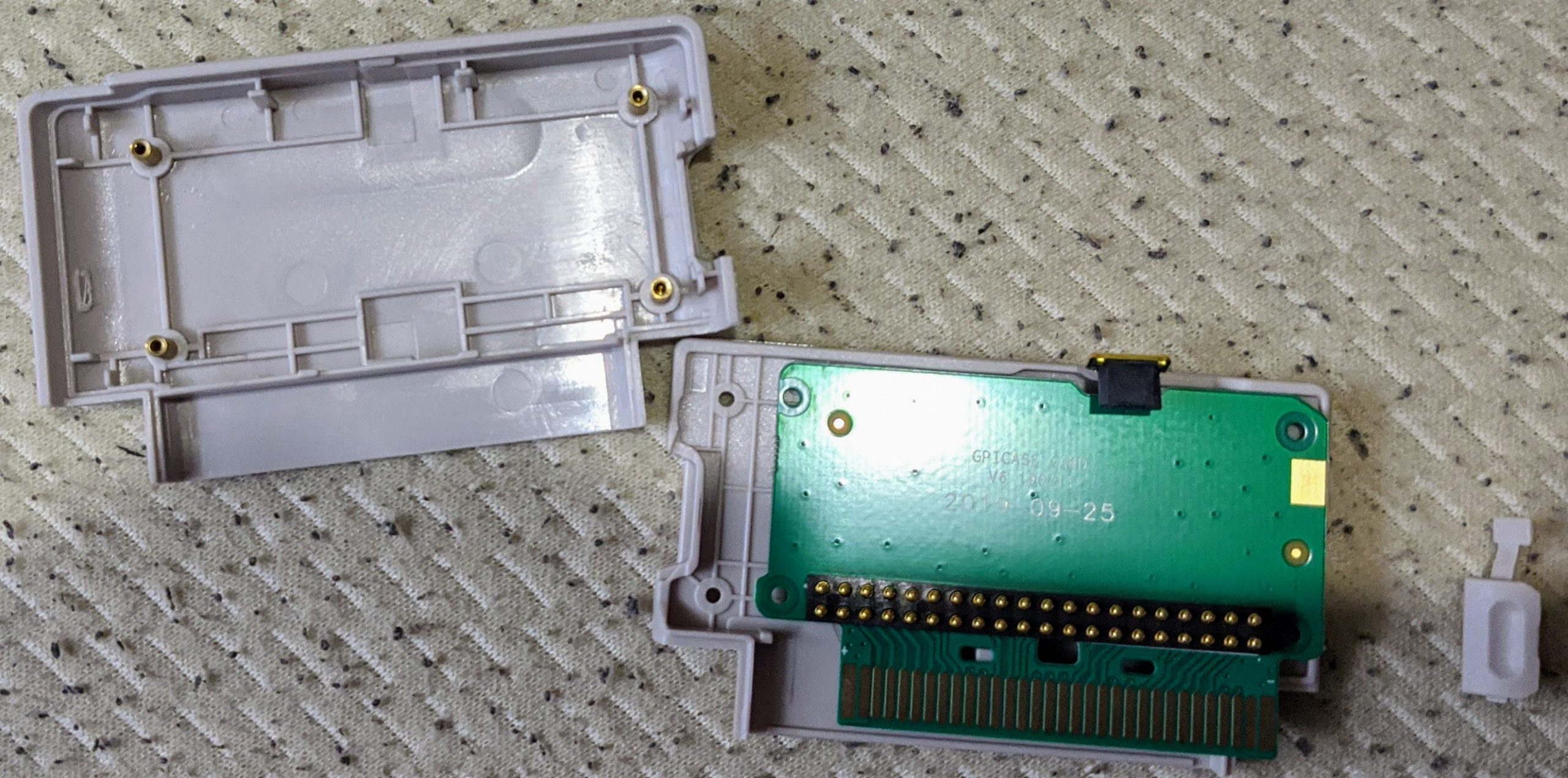
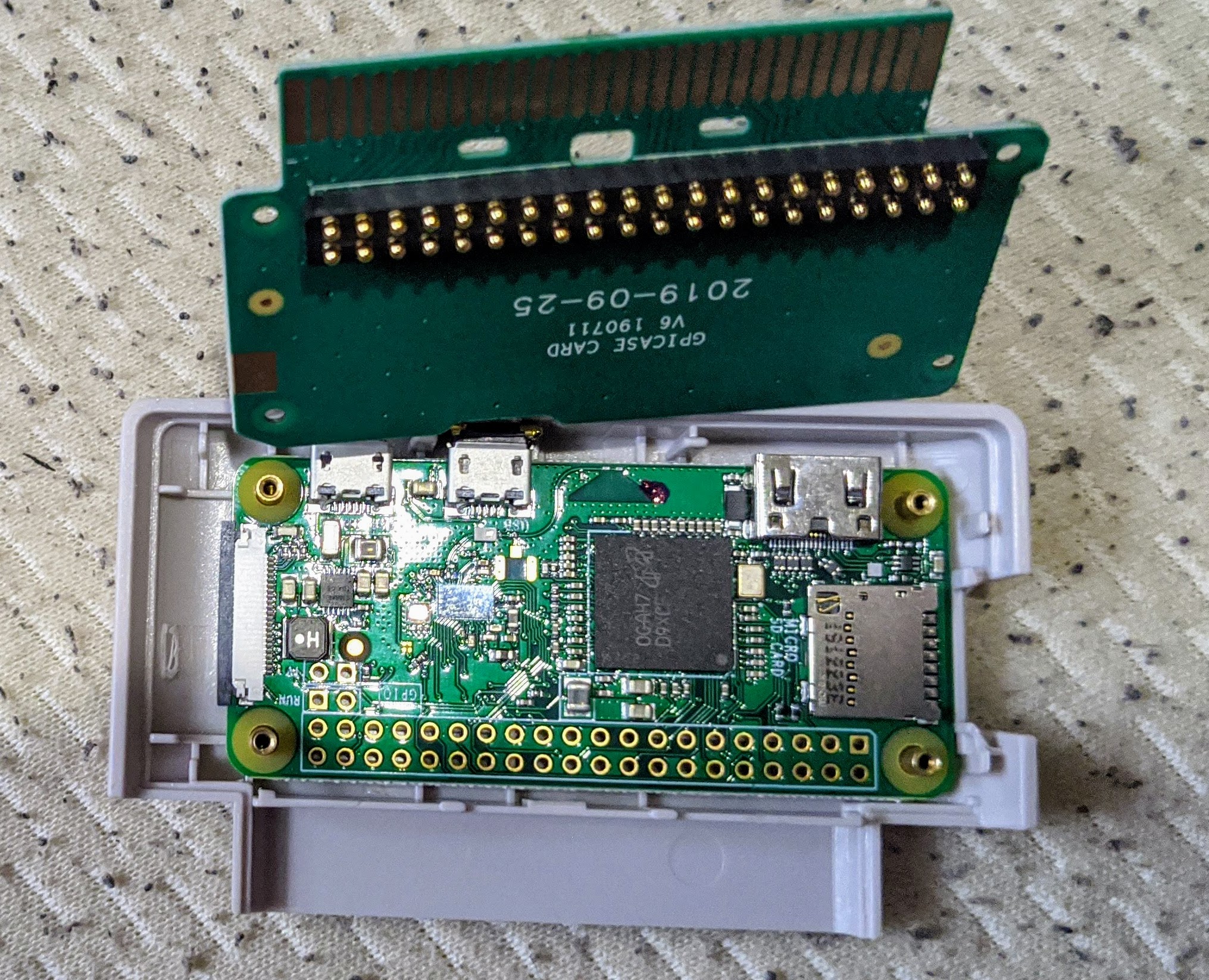
付属の説明書に組み立て方は書いていますが、組み立ての流れとしてはだいたい以下のとおりです。
- ケースから、カートリッジ部分を取り出す
- カートリッジ部分を分解する
- 分解したカートリッジにRaspberry Pi Zeroをセットする(固定ピンがあるので、Raspberry Piのピン穴と合わせる)
- GPi Case基盤部分のmicro usbをRaspberry Pi Zeroにつなげる
- 基盤部分をRaspberry Pi Zeroをつけたのとは、違う方のケースに取り付ける
- Raspberry Pi ZeroのGPIOピンとGPi Case基盤のピンがずれないようにケースを閉じる
- ケースをネジ止めする(ネジ止めなしでもある程度固定されるので、起動確認後にしたほうが良い)
これで組み立ては完了です。 電源を入れて正しくRaspberry Piが起動、画面に出力されることを確認します。
初期設定
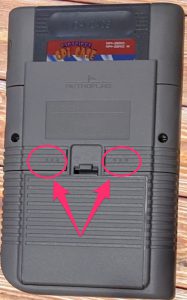
上記の手順で設定を行った場合、Raspberry Pi起動で自動的にRetroPieが起動するはずです。RetroPieの初回起動時には、ゲームパッドの初期設定が必要です。 設定画面に表示されているキーに対応するキーを押していきます。 ゲームボーイ風のため、ボタンが足りませんが、該当ボタンがない場合は、ボタン長押しでSkipできます。(L, Rボタンはケース裏側に付いています。)
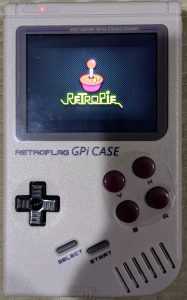
これで一通りの設定は完了です。 試しに少し操作してみましたが、ゲームボーイ風とはいえ、液晶はバックライトありのカラー液晶なので、表示はきれいです。 あまり大きい画面向けのゲームをするのは難しいかもしれませんが、携帯ゲームとして使うにはなかなか良い感じだと思いました。
拡張キットについて
このGPi Caseの弱点として、組み込んでいるのがRaspberry Pi Zeroのため、スペックがそこまで高くないという点があります。
その弱点を補う「GPiMate」という拡張キットがRGR-Retro Game Restoreさんで販売しています。 こちらは、海外の個人デベロッパの方ですが、日本発送も対応されているようで、購入画面で日本を選択できます。 「GPiMate」はGPi Caseのカートリッジ部分をまるごと交換して、組み込み専用の「Raspberry Pi Compute Module 3+」を内蔵することができるキットです。

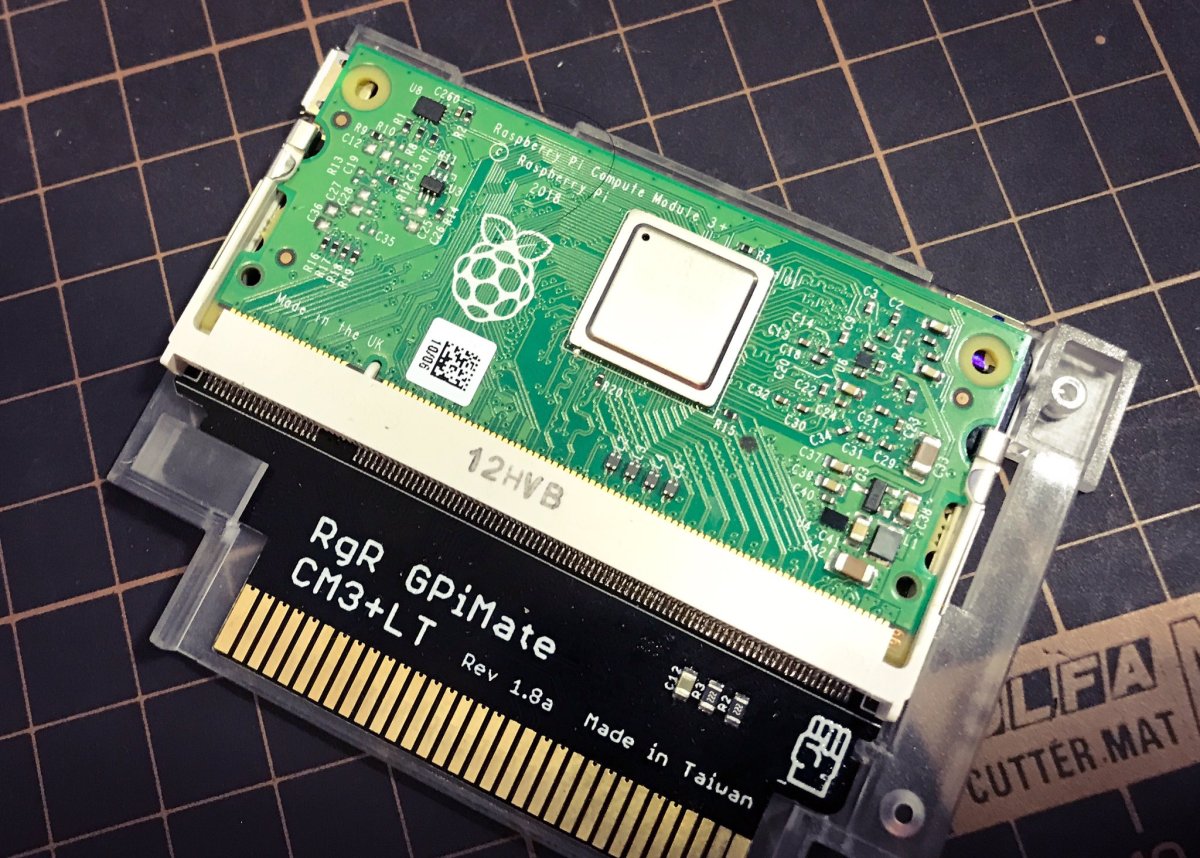
GPi CaseはRaspberry Pi Compute Module 3+のサイズの関係上、上部が多少はみ出ますが、GPi Case純正と違い、外部にMicro USBポートがあるためそこにキーボード等を接続することも可能です。
こちらも注文済みなので届いたら、レビューしてみたいと思います。 届きました。